機能紹介
- PC版
- スマホ・タブレット版
- アプリ版
- ボード
- 管理画面
多要素認証
多要素認証のご紹介
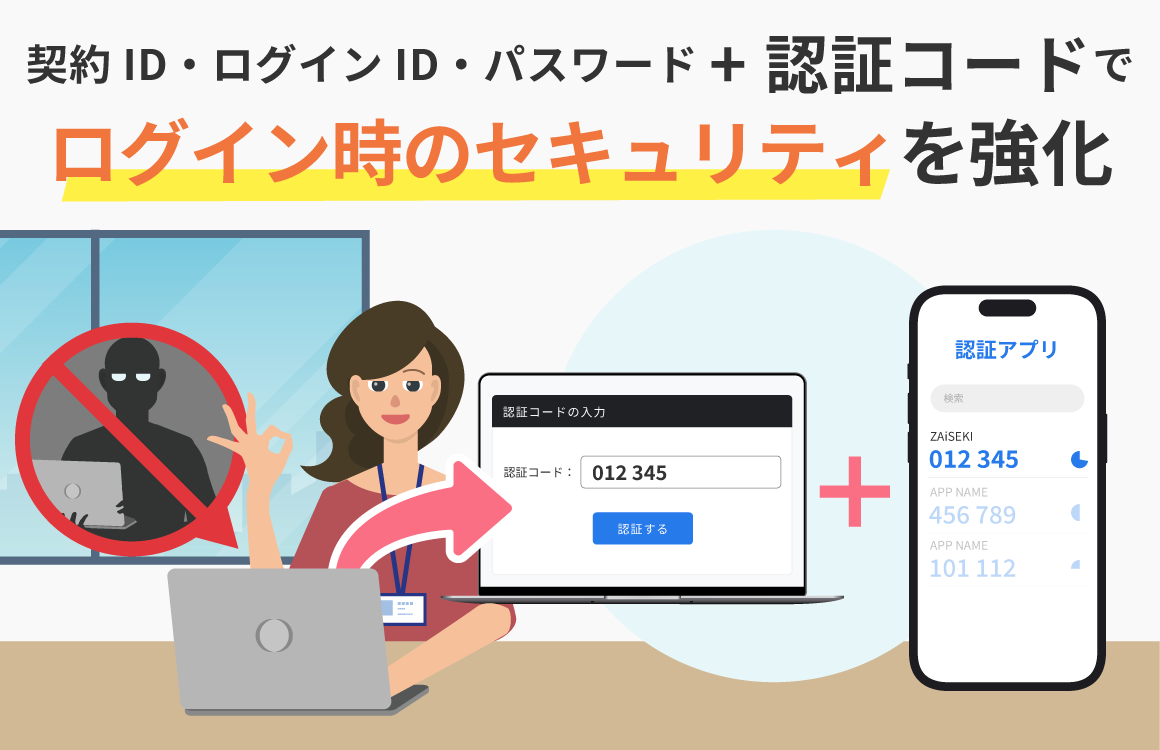
近年、不正アクセスやサイバー攻撃による被害が増えていることで、企業における情報セキュリティ対策の重要性がますます高まっており、業務で利用するサービスにおいても、「多要素認証」の導入が求められる場面が増えています。
米国国立標準技術研究所(NIST)のガイドラインでも、より高い安全性が求められる認証では、異なる2つの認証要素を使って本人確認を行うことが必要とされています。
ID・パスワードだけでログインする方法では、第三者に情報を知られてしまった場合、不正にログインされる恐れがあるため、こうしたリスクへの対策として、ID・パスワードに加えて、もう一つの方法で本人確認を行う「多要素認証」が広く利用されています。
より安心・安全にサービスをご利用いただくため、ZAiSEKIでも、ログイン時の本人確認に「多要素認証」を導入しました。
以下のような課題をお持ちのZAiSEKIユーザーの方におすすめです!
- 契約ID・ログインID・パスワードだけの認証ではセキュリティ面が心配
- 不正アクセスへの対策を強化したい
- 企業のセキュリティ基準に合わせて認証を強化したい
※本機能は、ZAiSEKI PLUS+をご契約いただいているお客様のみご利用可能です。
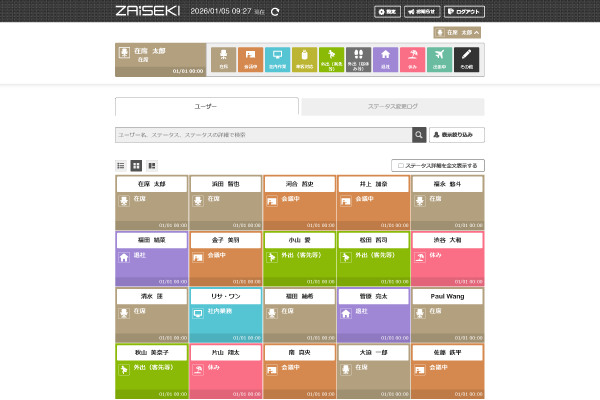
PC版、スマートフォン・タブレット版、アプリ版、管理画面のログイン時にご利用いただけます。
多要素認証の仕組みについて
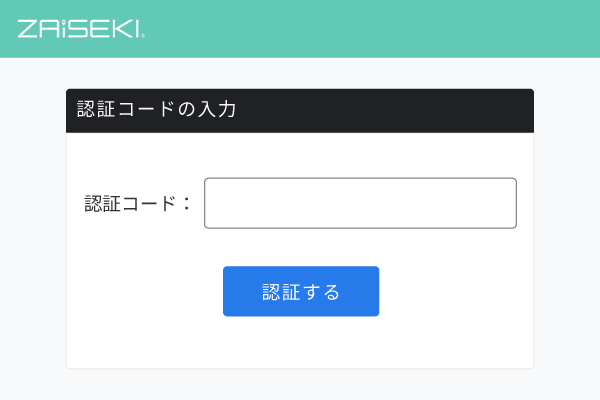
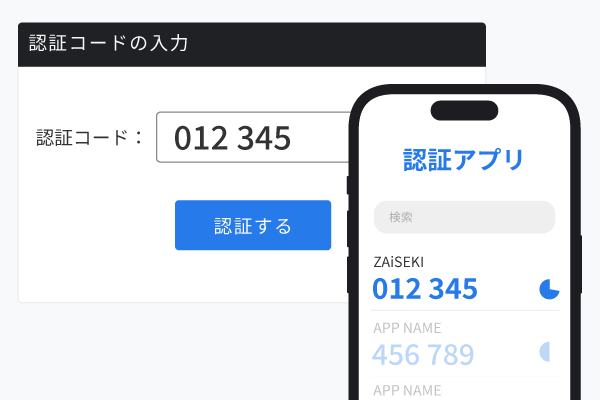
ZAiSEKIでは、ログイン時に契約ID・ログインID・パスワードを入力した後、認証アプリに表示される6桁の認証コードを入力することで、本人確認を行います。
※認証コードは、お手元の認証アプリにのみ表示されます
万が一ID・パスワードが第三者に知られてしまった場合でも、認証コードの入力がなければログインできないため、不正なログインを防ぎやすくなります。
認証アプリを使った多要素認証は、さまざまなサービスで利用されている一般的な認証方法です。
すでに認証アプリをお使いの場合は、お使いの認証アプリをそのままご利用いただけます。
導入までの流れ
- 管理者での初期設定
ZAiSEKIの管理画面で、ユーザー毎に多要素認証の利用可否を設定します。※システム設定画面で、「多要素認証を利用する」を選択してください。
- ユーザーでの初期設定
管理者が多要素認証を有効化すると、ユーザーが各環境へアクセスした際に初期設定画面が表示されます。※初期設定時に、認証アプリへのシークレットキー登録やワンタイムパスワードの確認を行います。
- 多要素認証を利用したログイン
初期設定が完了すると、認証アプリを使った多要素認証でのログインが可能になります。
詳しい使い方は、操作マニュアルをご覧ください。
- ■PC版操作マニュアル
- https://zaiseki.jp/manual/file/zaiseki_pc_manual.pdf
- ■スマートフォン・タブレット版操作マニュアル
- https://zaiseki.jp/manual/file/zaiseki_smart_manual.pdf
- ■アプリ版操作マニュアル
- https://zaiseki.jp/manual/file/zaiseki_app_manual.pdf
- ■管理画面操作マニュアル
- https://zaiseki.jp/manual/file/zaiseki_manage_manual.pdf
まとめ:多要素認証で、ログイン時のセキュリティを強化!
多要素認証を導入することで、より安全性の高い本人確認を実現できます。日々のサービス利用をより安心・安全なものにするために、多要素認証をぜひご活用ください。
PLUS+機能利用の1ヶ月間無料トライアルも受け付けております。
こちらのフォームより「トライアル希望」とお問い合わせください!


